Рисунок в цифре: графические планшеты
Цифровая живопись за последние годы перестала быть чем-то диковинным. Графический планшет превращает замысел в рисунок за считанные минуты: от аккуратной крошечной линии до сложной композиции с тенью и цветом. Это инструмент, который учит работать быстрее и точнее, не лишая творчество тепла и характера.
Что такое графический планшет
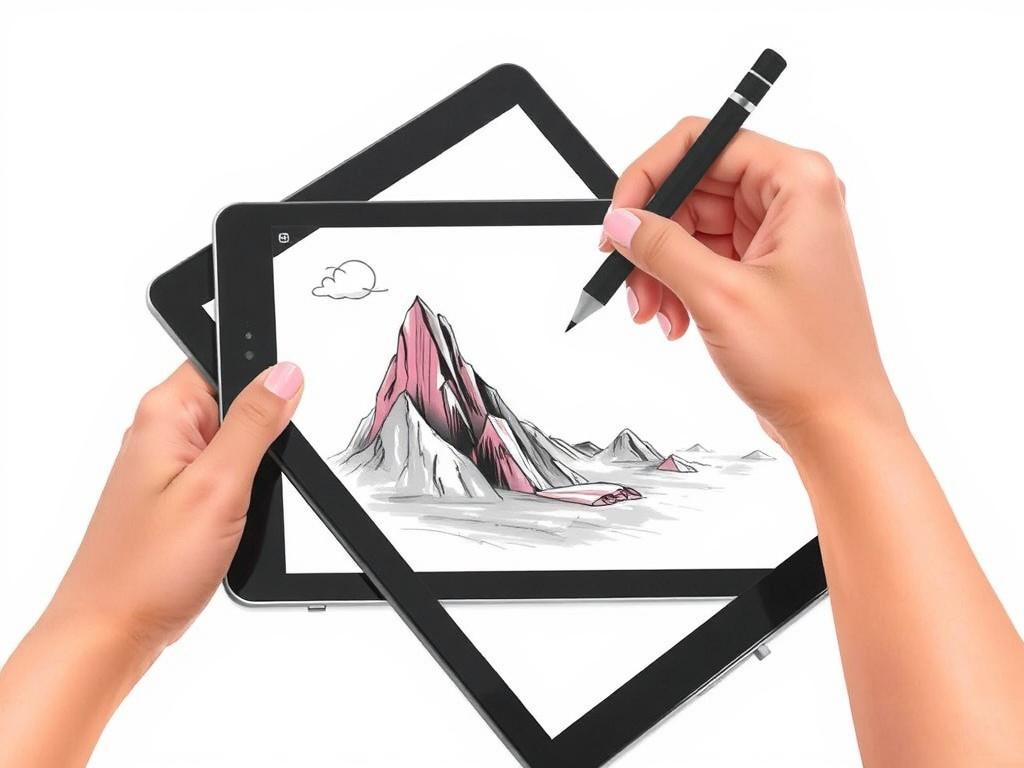
Графический планшет — устройство ввода, на котором рисуешь стилусом. Сенсор фиксирует положение пера на поверхности и передаёт сигнал на компьютер или на экран самого планшета. Разница между планшетом без дисплея и планшетом с дисплеем проста: в первом случае холст и изображение на экране монитора, во втором — рисунок идёт прямо на экране планшета.
Типы графических планшетов
- Планшеты без дисплея: рисуешь на поверхности, а результат отображается на мониторе. Обычно легче, дешевле и компактнее. Хороший выбор для тех, кто любит отдельный монитор рядом с планшетом и не против чуть большего количества шагов для переноса взгляда между холстом и экраном.
- Планшеты с дисплеем: изображение рисуешь непосредственно на экране планшета. Естественно и удобно, но стоят дороже и требуют внимания к цветопередаче, яркости и углу обзора.
- Планшеты для мобильных устройств: например iPad Pro с Apple Pencil или устройства на Android. Работают автономно, синхронизируются с облаком и предоставляют большой выбор приложений для рисования. Это гибкая экосистема для тех, кто часто работает вне стола.
На что смотреть при выборе
- Чувствительность пера: чем выше показатель, тем точнее передаётся сила нажатия. У современных моделей эта характеристика играет важную роль в динамике линий.
- Наклон пера: поддержка наклона позволяет делать растушёвку и штриховку под разными углами, как у карандаша.
- Активная область: размер рабочей поверхности. Для детальной работы подойдут крупнее, для быстрых эскизов — компактнее.
- Разрешение и точность: особенно важно для планшетов с дисплеем. Без дисплея — калибровка монитора и точная настройка чувствительности кистей.
- Совместимость и экосистема: с какими программами вы планируете работать (Photoshop, Krita, Clip Studio Paint, Procreate и т. д.) и на каких ОС.
- Размер и вес: портативность против удобства длительных сессий за столом.
- Цена и надёжность: бренды вроде Wacom, Huion, XP-Pen предлагают разные решения. Обратите внимание на гарантию и сервис.
Как начать работать: быстрый старт
Установите драйвер планшета, подключите устройство к компьютеру или планшету, настройте параметры пера и калибровку. Включите распознавание ладони, чтобы не мешала рука во время штриховки. Подберите базовую палитру кистей и попробуйте простые упражнения: прямые линии, окружности, быстрые эскизы. Постепенно переходите к слоям, цвету и светотени.
Полезные техники рисования
- Работа со слоями: создавайте эскиз, затем добавляйте цвет, тени и детали на отдельных слоях. Маски облегчают редактирование без вреда для нижних слоёв.
- Динамика линии: варьируйте давление кисти, делайте короткие и длинные мазки. Разнообразие ритма делает рисунок живым.
- Текстуры и растушёвка: используйте мягкие кисти и режимы смешивания. Экспериментируйте с различными кистями, чтобы передать фактуру.
- Цвет и свет: планируйте источник света, добавляйте подсветку и тени на отдельных слоях. Грамотная цветовая гармония делает работу состоятельной.
- Настройки кистей: сохраняйте наборы под разные задачи — эскиз, линер, заливка, детализация. Быстрый доступ упрощает процесс.
Программы и экосистемы
- Krita — бесплатная и мощная программа для растровой графики; отлично подходит для начинающих и профессионалов.
- Clip Studio Paint — сильна в рисовании комиксов и манги; поддерживает продвинутые кисти и наклон пера.
- Adobe Photoshop — универсальность и богатый инструментарий; подходит для обработки и иллюстраций, требует мощного ПК/планшета.
- Procreate — популярна на iPad; простая в освоении, гибкая палитра кистей и удобная работа со слоями.
Частые вопросы
- Нужен ли дисплей на планшете? Это удовольствие от удобства, но необязательно для старта. Без дисплея дешевле и проще, зато требует привычки держать взгляд на мониторе.
- Какие бренды стоит рассмотреть? Wacom остаётся индустриальным стандартом, но у Huion и XP-Pen есть достойные варианты по более доступной цене.
- Сколько стоит хороший набор для новичка? Можно начать с бюджетной модели без дисплея и базового набора кистей в выбранном ПО. За ростом потребностей можно дополнять оборудование.
Итог
Графический планшет — это не просто инструмент ввода. Это мост между задумкой и готовым изображением. Выбор зависит от вашего стиля, бюджета и того, как вы любите работать. Начните с простого, наращивайте функционал и осваивайте новые техники — результат придёт быстрее, чем кажется.