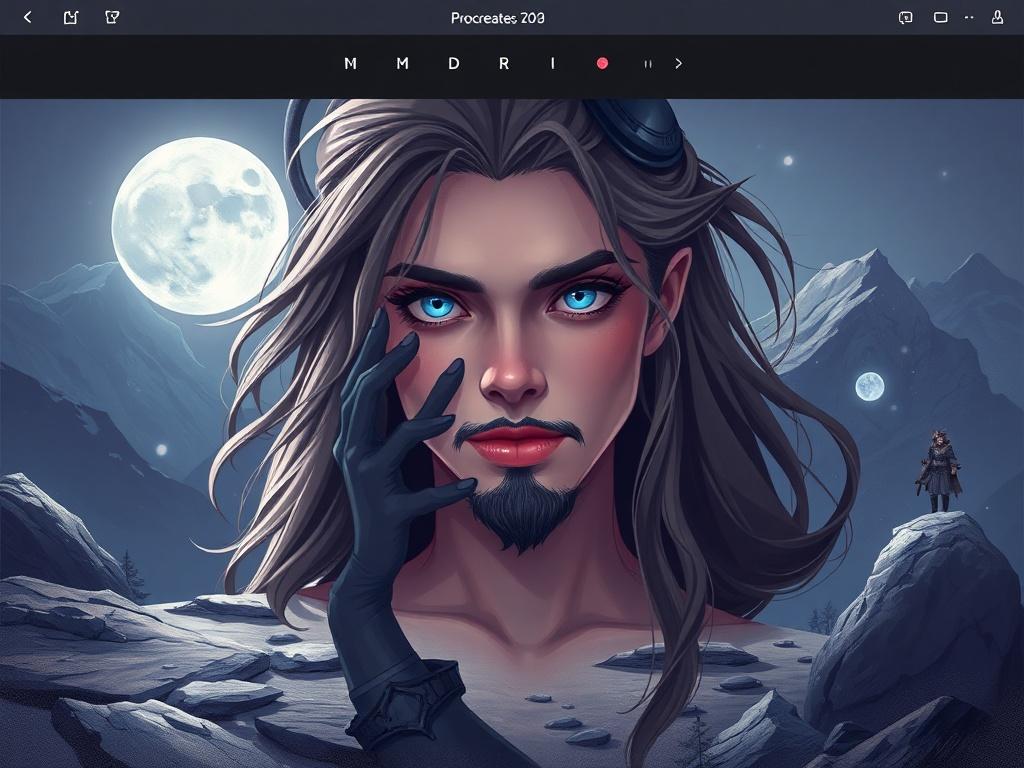
Procreate для начинающих художников
Procreate стал почти культовым инструментом среди цифровых художников благодаря простоте использования и богатству функций. Но если вы только начинаете, выбор может казаться ошеломляющим. Эта статья — пошаговое руководство для тех, кто хочет быстро взять управление процессом под контроль и начать творить без лишних задержек.
Что такое Procreate и что он даёт новичку
Procreate — это приложение для рисования на iPad, сочетающее удобный интерфейс и мощный набор инструментов. Главные плюсы для новичка:
- реактивная кисть и плавное рисование без задержек;
- слойная система, которая позволяет легко исправлять ошибки;
- мгновенная настройка цветовой палитры и быстрый доступ к меню трансформаций;
- экспорт в PSD, PNG, JPEG и другие форматы; запись Time-lapse для демонстрации процесса.
Как подготовиться: оборудование и базовые настройки
- iPad с установленным Procreate и стилус Apple Pencil — этого достаточно для старта.
- Удобная рабочая зона: отключите лишние уведомления, настройте яркость экрана так, чтобы глаза не уставали.
- Первые холсты можно создавать любой размер, но для практики подойдет квадрат 2048×2048 пикселей или 3000×3000 для более детальной работы.
- В настройках включите режим «Guides» и «DrawingAssist» по мере необходимости — они помогут держать линии ровными.
Основные инструменты: что важно знать новичку
Освоение базовых инструментов ускорит ваши первые рисунки и снизит разочарование от сложности интерфейса.
- Кисти: в библиотеке есть сотни готовых вариантов. Начните с базовой кисти — Pencil или Inking — и постепенно добавляйте текстуры.
- Ластик и перемещение: ластик на случайных экспериментов, перемещение элементов слоя через инструмент Move.
- Слои: создавайте слои для эскиза, контура и цвета. Это позволяет не разрушать начальное набросок.
- Смазывание и смешивание: используйте Smudge для плавного перехода цветов и переходов света.
- Цвет: палитры можно сохранять, копировать из референсов, а инструмент Color Picker поможет подбирать оттенки быстро.
- Выделение и трансформация: выбор области, масштабирование, поворот и искажения — всё можно быстро сделать через меню Transform.
Базовый рабочий процесс: от эскиза к цвету
Ниже — простой рабочий алгоритм, который подходит для большинства задач новичка:
- Создайте новый холст и эскизируйте идею простым карандашом на отдельном слое.
- Создайте новый слой и обведите эскиз чистым контуром, если хотите — используйте Quick Shapes для ровных форм.
- Добавьте слой цвета под контуром и забейте базовые области.
- На отдельных слоях прорисуйте тени и свет — следите за направлением источника света.
- Объединяйте слои там, где нужно, и подправляйте детали до финала. Не забывайте сохранять резервные версии.
Слои и маски: как держать работу чистой
- Группируйте рисунок по частям: фон, персонаж, детали. Это упрощает редактирование.
- Используйте режимы наложения и прозрачности для создания глубины.
- Клип-слой (Clipping Mask) ограничивает заполнение цветом нижележащего слоя, что полезно для покраски в рамках контура.
- Альфа-лок и маски слоя помогают сохранить чистые края при добавлении света и теней.
Практические советы по скорости и эффективности
- Используйте сокращения жестов: двойной тап двумя пальцами отменяет действие, тройной тап — создание выделения.
- Пять минут в день на эскиз — и через неделю заметно прогрессируете.
- Не бойтесь экспериментировать: сохраняйте разные версии, чтобы сравнить варианты решения задачи.
- Периодически проверяйте цветовую гамму на нескольких устройствах, если планируете экспорты в печать.
Экспорт, сохранение и ритм работы
Когда рисунок готов, сохраните проект и экспортируйте его в нужном формате.
- Форматы экспорта: PSD, PNG, JPEG, TIFF — в зависимости от целей публикации или печати.
- Time-lapse: можно экспортировать последовательность рисования, чтобы показать процесс на портфолио или в соцсетях.
- Резервные копии: используйте iCloud или другие облачные сервисы, чтобы не потерять работу.
Типичные ошибки новичков и как их избегать
- Слишком крупные начальные линии — держите эскиз легким, чтобы легко исправлять.
- Недостаточно слоев — начинайте с отдельных слоев для эскиза, контура и цвета.
- Смешивание цветов без палитры — сохраняйте любимые сочетания в палитре, чтобы ускорить процесс.
- Игнорирование разрешения — если планируете печать, работайте в большом разрешении и учитывайте цветовое пространство.
Как развивать навык в Procreate: идеи для практики
Начните с простого и постепенно усложняйте задачи:
- Ежедневный эскиз: 15–20 минут на набросок из реального мира.
- Мини-портреты: рисуйте глаза, нос и рот отдельно, пока не поймёте, как они соединяются светом и формой.
- Упрощённые предметы: деревянная ложка, чашка или фрукты — учитесь передавать форму и материал.
Где черпать вдохновение и как двигаться дальше
Ищите вдохновение в окружающем мире и работах других художников. Создайте небольшую коллекцию референсов: фотографии, рисунки природы, иллюстрации из книг. Постепенно развивайте свой стиль, но всегда держите фокус на технической реализации — мотивация придёт вместе с привычкой.
Итог: первый шаг к уверенной работе в Procreate
Начните с простого наброска, постепенно добавляйте цвет и тени на отдельных слоях, не бойтесь экспериментировать с кистями и текстурами. Со временем вы будете тянуться к деталям и работать быстрее, сохраняя качество. Пробуйте, учитесь на своих ошибках и сохраняйте каждую версию — это ваш личный архив прогресса.