Photoshop для рисования: инструменты и кисти
Photoshop кажется привычным инструментом для обработки фото, но он ловко превращается в полноценную студию цифрового рисунка. Гибкость кистей, продуманная система настроек и многоуровневые слои дают творцу свободу эксперимента — от эскиза до готовой иллюстрации. Ниже — обзор инструментов и кистей, которые реально работают в рисунке.
Основные инструменты рисования
- Кисть (Brush Tool) — основа рисования. Поддерживает давление стилуса, размер, зазор (spacing) и прозрачность. Можно выбрать мягкую круглую или жесткую форму, а ещё настраивать динамику мазков.
- Карандаш (Pencil Tool) — жесткий контур без сглаживания. Хорош для чистых линий и эскизов.
- Ластик (Eraser Tool) — стирает участки слоя кистью той же формы; можно выбрать разные режимы стирания и непрозрачности.
- Размазыватель (Smudge Tool) — растягивает цвет, создаёт плавные переходы между участками.
- Миксер кисть (Mixer Brush Tool) — имитирует смешивание красок на бумаге: можно подмешивать цвета прямо на холсте.
- Кисть истории (History Brush Tool) — наносит на изображение участки из прошлых состояний, полезна для коррекции отдельных фрагментов.
- Замена цвета (Color Replacement Tool) — заменяет цвет в области, сохраняя текстуру и тени.
Настройки кисти: что важно знать
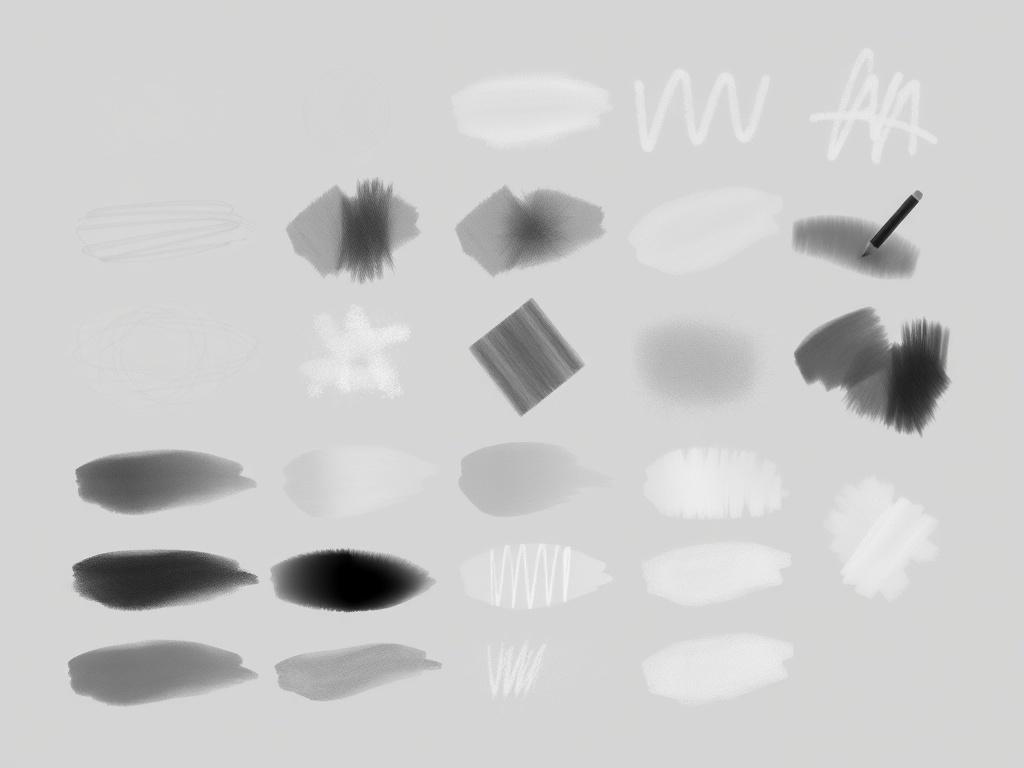
В панели Brush Settings можно управлять формой и динамикой мазков. Важные разделы: Shape Dynamics, Scattering, Texture, Color Dynamics, Transfer, Dual Brush, а также режим сглаживания (Smoothing), который помогает держать линию под контролем.
- Shape Dynamics — управляет размером и углом кисти в зависимости от давления, наклона и скорости.
- Scattering — разброс мазков по сцене, полезно для текстур и естественных границ.
- Texture — накладывает текстуру на мазок, создавая эффект холста или материалов.
- Dual Brush — комбинирует два контура кисти для более сложной фактуры.
- Color Dynamics — вариации цвета в каждом штрихе: оттенок, насыщенность и яркость могут зависеть от давления.
- Transfer — настройка непрозрачности и потока краски при давлении.
- Smoothing — сглаживание линии; особенно полезно на больших участках и при кривых.
Как создать и управлять кистями
Кисти строятся на основе форм. Выдели нужную область, затем выбери Edit > Define Brush Preset и задай имя — так область превращается в кисть. Чтобы управлять набором, открой Brush Preset Manager (Edit > Preset Manager > Brushes): здесь можно хранить, удалять и экспортировать наборы кистей в файл .abr. Также можно импортировать сторонние кисти и расширять палитру текстур и эффектов.
Практические советы для качественных рисунков
- Работай на отдельных слоях: контур, заливка и тени — на разных слоях для лёгкости правок.
- Применяй режимы наложения: Multiply для теней, Overlay — для светотени на цветных слоях.
- Сочетай разные кисти: мягкая для ровных заливок, зернистая — для фактуры, более жесткие для деталей.
- Сохраняй стили кистей как предустановки и экспортируй их, чтобы работать на разных устройствах.
- Используй текстуры холста и бумаги — они добавляют реализма рисованию.
Как планшет меняет процесс
Давление стилуса и наклон дают естественную вариативность штриха. Включай сглаживание и настраивай динамику цвета, чтобы мазки выглядели живыми. Современные планшеты поддерживают наклон кисти и чувствительность к скорости — это отличный инструмент для передачи фактуры и света.
Частые вопросы по кистям и инструментам
Если итоговый штрих не совпал с ожиданиями, проверь активную кисть, настройки Brush Settings и режимы слоя. Экспериментируй с динамикой цвета и текстурами — именно так рождаются уникальные штрихи под твой стиль.
Заключение
Photoshop остаётся универсальным инструментом для рисования: он сочетает богатые возможности кистей, гибкую настройку и эффективную работу со слоями. Освоение кистей — путь к более выразительным иллюстрациям, от эскиза до финального рисунка.